Конфигурация VPN Android — тема, которая волнует миллионы пользователей в 2026 году. Телефон просит «импортировать конфигурацию», приложение выдаёт ошибку «ни одна конфигурация не была выбрана», а VPN-сервис перестал работать. Знакомо? В этой статье разберём 3 способа настроить конфигурацию VPN на Android — от самого простого до продвинутого.
Конфигурация VPN Android: какой способ выбрать
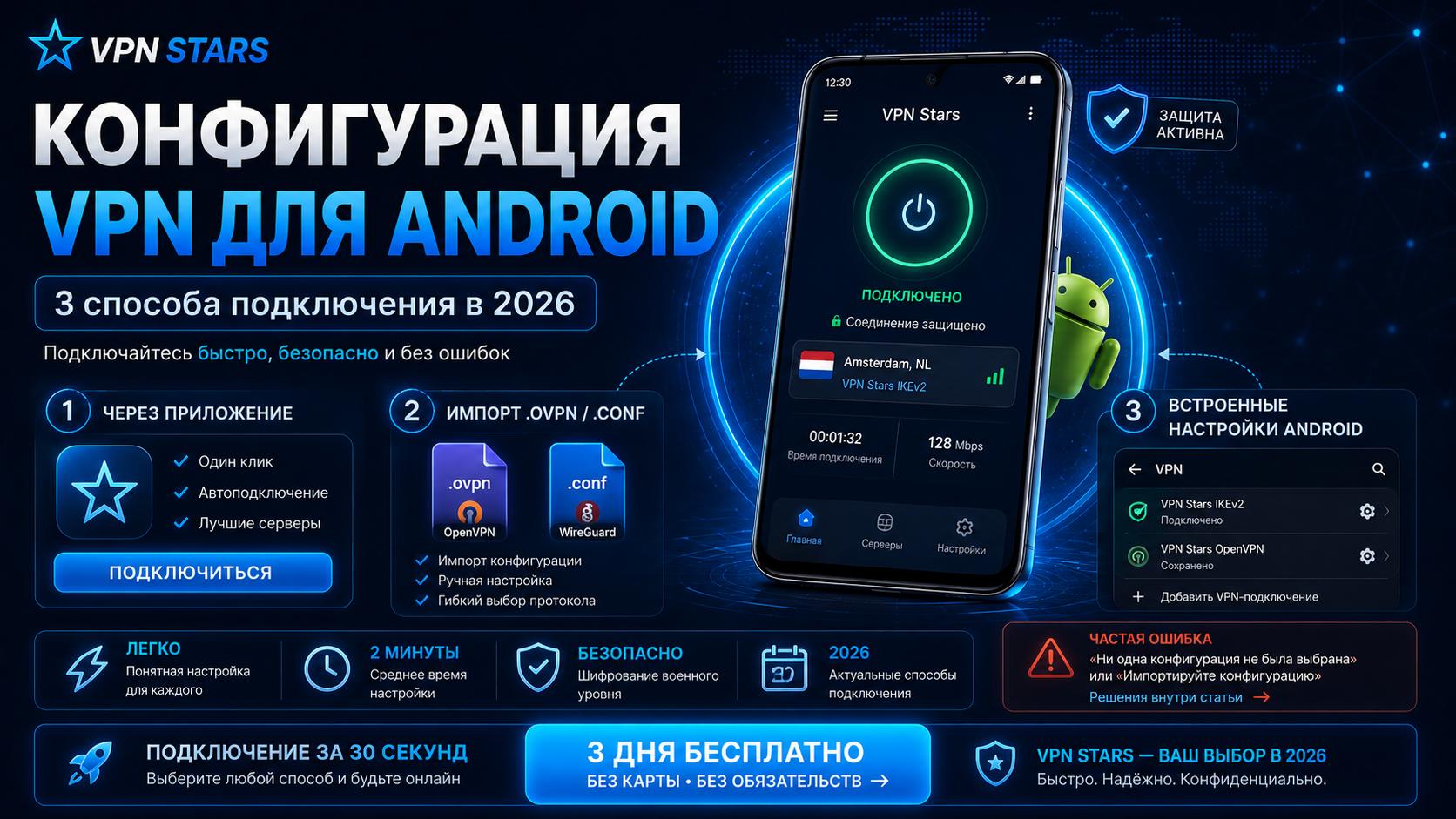
Есть 3 принципиально разных подхода к настройке. Конфигурация VPN Android зависит от того, какой протокол и приложение вы используете:
| Способ | Сложность | Протокол | Нужно приложение? |
|---|---|---|---|
| Через VPN-приложение | Легко (30 сек) | Любой | Да |
| Импорт .ovpn/.conf файла | Средне (2 мин) | OpenVPN / WireGuard | Да (клиент) |
| Встроенные настройки Android | Сложнее (5 мин) | L2TP, IKEv2, PPTP | Нет |
Способ 1: конфигурация VPN Android через приложение
Самый простой путь. Конфигурация VPN Android через приложение занимает 30 секунд:
- Скачайте VPN-приложение из Google Play (VPN Stars, Авокадо VPN, или другое).
- Откройте приложение и зарегистрируйтесь или войдите в аккаунт.
- Android покажет запрос: «Разрешить VPN-подключение?» — нажмите OK.
- Выберите сервер и нажмите «Подключиться».
Приложение автоматически создаёт конфигурацию VPN Android — вам не нужно скачивать файлы или вводить настройки вручную.
Ошибка «ни одна конфигурация не была выбрана»
Если приложение показывает эту ошибку — значит вы не выбрали сервер или не авторизовались. Откройте приложение, войдите в аккаунт и выберите любой сервер. Конфигурация VPN Android создастся автоматически.
Ошибка «пожалуйста, импортируйте конфигурацию от вашего оператора VPN»
Эта ошибка появляется когда VPN-профиль существует, но без активной конфигурации. Решение: удалите VPN-профиль в Настройки → Сеть → VPN, переустановите приложение и подключитесь заново.
Конфигурация VPN Android за 30 секунд
VPN Stars — установите, нажмите «Подключиться». Никаких файлов и ручных настроек. 3 дня бесплатно.
Способ 2: импорт файла конфигурации (.ovpn или .conf)
Этот способ нужен когда вы получили файл конфигурации от провайдера, работодателя или создали на своём сервере.
Импорт OpenVPN (.ovpn) на Android
- Установите OpenVPN Connect из Google Play.
- Откройте приложение → Import Profile → File.
- Найдите скачанный .ovpn файл в файловом менеджере.
- Нажмите Import → введите логин/пароль если требуется.
- Нажмите Connect.
Частая проблема: на Android 12+ приложение может не видеть файл. Решение: скопируйте .ovpn в папку Downloads и попробуйте снова. Конфигурация VPN Android через OpenVPN Connect работает стабильно после правильного импорта.
Импорт WireGuard (.conf) на Android
- Установите WireGuard из Google Play.
- Нажмите «+» → Import from file or archive.
- Выберите .conf файл.
- Нажмите на созданный туннель → включите переключатель.
Альтернатива: вместо файла можно отсканировать QR-код. В WireGuard нажмите «+» → «Scan from QR code». Это самый быстрый способ импорта.
Способ 3: встроенные настройки Android (без приложения)
Android имеет встроенную поддержку VPN. Конфигурация VPN Android через системные настройки:
- Настройки → Сеть и интернет → VPN (на Samsung: Настройки → Подключения → Другие настройки → VPN).
- Нажмите «+» или «Добавить VPN».
- Заполните поля:
- Имя: любое название (например «Рабочий VPN»).
- Тип: L2TP/IPSec PSK, IKEv2/IPSec или PPTP.
- Адрес сервера: от провайдера.
- Общий ключ IPSec: от провайдера.
- Нажмите «Сохранить».
- Тапните на созданный профиль → введите логин/пароль → «Подключиться».
Конфигурация VPN Android для популярных сервисов
Люди часто ищут конфигурацию для конкретных VPN. Вот особенности для популярных:
| VPN-сервис | Где взять конфигурацию | Формат |
|---|---|---|
| VPN Stars | Автоматически в приложении | WireGuard / IKEv2 |
| Авокадо VPN | В приложении или по ссылке от провайдера | OpenVPN / WireGuard |
| OpenVPN | Файл .ovpn от администратора сервера | .ovpn |
| WireGuard | Файл .conf или QR-код | .conf |
| Корпоративный VPN | От IT-отдела компании | IKEv2 / L2TP / OpenVPN |
Частые ошибки конфигурации VPN Android
- «Сбой подключения» — очистите кэш VPN-приложения: Настройки → Приложения → VPN → Очистить кэш. Перезагрузите телефон.
- VPN подключается, но интернет не работает — проблема в DNS. В конфигурации добавьте DNS 8.8.8.8 или 1.1.1.1.
- Конфликт с Private DNS — отключите Private DNS: Настройки → Сеть → Private DNS → Выключить.
- «Требуется аутентификация» при импорте — на Android 12+ дайте приложению повторное разрешение на чтение файлов.
- VPN отключается при блокировке экрана — в настройках VPN-приложения включите «Always-on VPN» или в Настройки → VPN → шестерёнка → «Постоянная VPN».
FAQ
Какой способ конфигурации VPN Android самый надёжный?
Через приложение — оно автоматически обновляет серверы, ключи и настройки. При ручной конфигурации VPN Android вы должны следить за обновлениями сами.
Можно ли настроить VPN на Android без приложения?
Да, через встроенные настройки (Способ 3). Но поддерживаются только L2TP, IKEv2 и PPTP. Для OpenVPN и WireGuard нужен клиент.
Где взять ссылку на конфигурацию VPN?
У вашего VPN-провайдера. В VPN Stars ссылка не нужна — приложение настраивает всё автоматически. Для других сервисов — ищите в личном кабинете или пишите в поддержку.
Читайте также
- Что значит добавить конфигурацию VPN
- Ошибки конфигурации VPN: диагностика
- Где скачать конфигурацию VPN бесплатно
Подробнее: Настройка VPN на Android — Google Support
Готовы попробовать?
VPN Stars — конфигурация VPN Android за 30 секунд. 3 дня бесплатно.