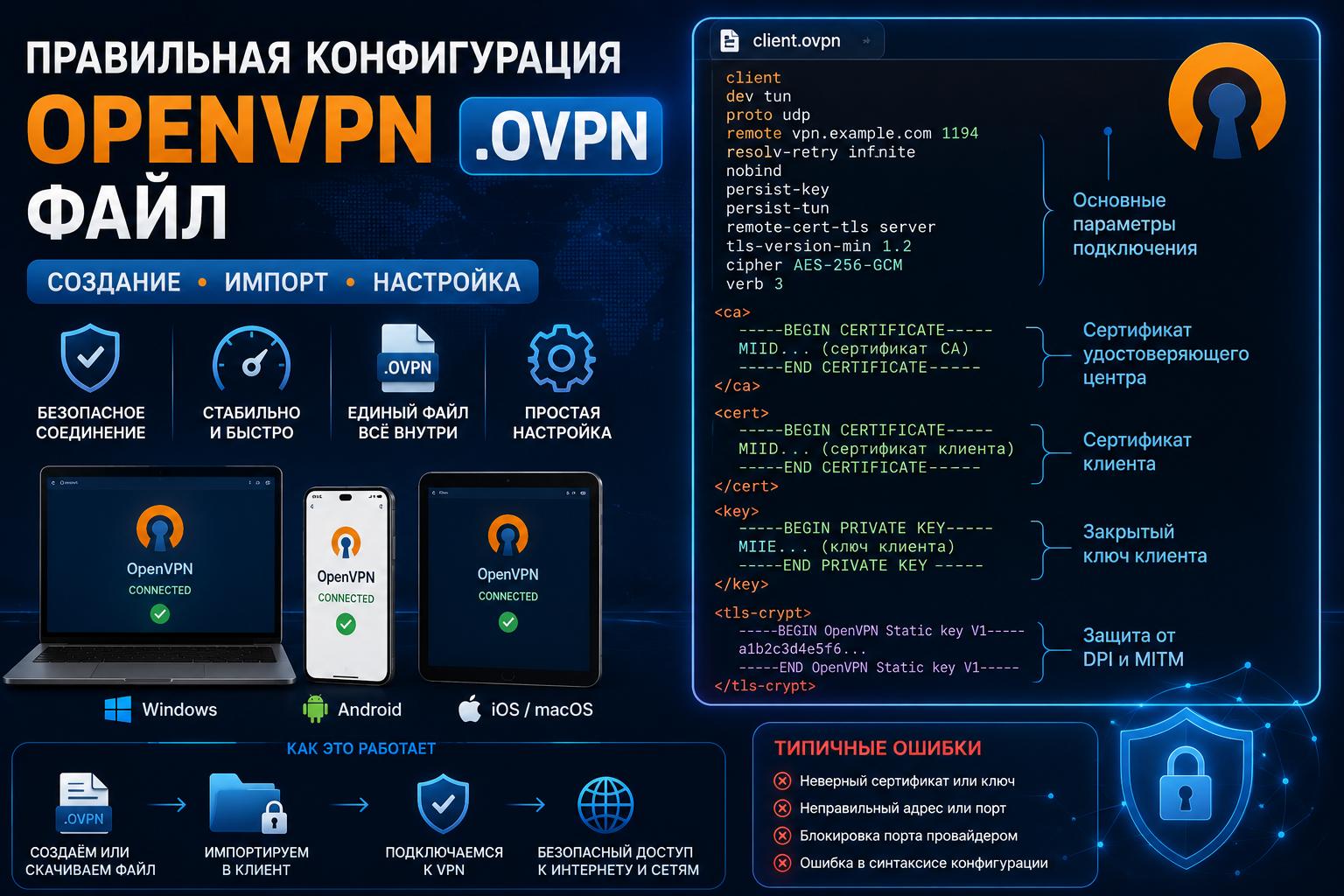
Правильная конфигурация OpenVPN ovpn файл — это основа стабильного и безопасного VPN-соединения. Файл с расширением .ovpn содержит все необходимые параметры: адрес сервера, порт, протокол, сертификаты и ключи. Без него клиент не сможет подключиться к серверу.
В этом руководстве мы разберём структуру .ovpn файла, научимся создавать его вручную и импортировать на разные устройства. Вы узнаете, какие директивы обязательны, а какие можно опустить, и как объединить сертификаты в один файл для удобства.
Материал будет полезен как новичкам, впервые настраивающим OpenVPN, так и опытным администраторам, желающим систематизировать знания. Мы рассмотрим типичные ошибки и способы их исправления.
Что в статье
Конфигурация OpenVPN: Что такое .ovpn файл
Что такое .ovpn файл
.ovpn — это текстовый файл конфигурации клиента OpenVPN. Он содержит все параметры подключения: адрес сервера, порт, протокол, сертификаты и ключи. Без этого файла клиент не сможет установить VPN-соединение.
Файл может быть как простым (только настройки), так и самодостаточным — с встроенными сертификатами и ключами. Второй вариант удобен для импорта на мобильные устройства, где нет доступа к файловой системе.
Однако не все клиенты поддерживают встроенные сертификаты. Например, некоторые старые версии OpenVPN на Android требуют отдельного файла сертификата. Поэтому перед созданием единого .ovpn проверьте совместимость с вашим устройством. Конфигурация OpenVPN справляется с этим.
Где скачать готовую конфигурацию
Готовые . ovpn файлы можно получить от VPN-провайдера или сгенерировать на собственном сервере.
Многие сервисы (например, VyprVPN, PureVPN) предоставляют архив с конфигурациями для разных протоколов и серверов. Однако важно понимать: готовые конфиги не всегда подходят для вашей сети — они могут содержать устаревшие сертификаты или неверные DNS-сервера.
Где брать готовые конфигурации
- От VPN-провайдера — в личном кабинете или по ссылке из документации. Обычно это ZIP-архив с несколькими .ovpn файлами.
- Собственный сервер — если вы настроили OpenVPN сервер, конфиги генерируются скриптами (например, easy-rsa) и лежат в папке клиента.
- Ручная сборка — из шаблонов sample-config, которые идут в комплекте с OpenVPN. Но их нужно адаптировать под ваш сертификат и IP.
Готовые конфиги не сработают, если у вас изменился внешний IP сервера, истекли сертификаты или провайдер блокирует порт 1194. В таких случаях нужно редактировать файл: заменить remote-адрес, порт или добавить строку proto tcp для обхода блокировок. Конфигурация OpenVPN справляется с этим.
Конфигурация OpenVPN: Как создать свой конфиг
Сборка конфигурации вручную
Создайте текстовый файл с расширением . ovpn и добавьте базовые параметры: client, dev tun, proto udp, remote ваш-сервер 1194.
Укажите пути к сертификатам (ca ca. crt, cert client.crt, key client. key) или вставьте их содержимое между тегами <ca>, <cert>, <key>.
Такой подход даёт полный контроль, но требует ручного редактирования. Если ошибиться в синтаксисе или путях, соединение не установится — проверяйте логи OpenVPN.
Автоматическая генерация через EasyRSA
На сервере выполните скрипт ./easyrsa build-client-full client1, затем ./easyrsa export-p7 client1 — получите готовый файл client1.ovpn со встроенными сертификатами. Это исключает ошибки ручного копирования, но требует доступа к серверу и установленного EasyRSA.
Ограничение: если сервер использует статический ключ (tls-crypt), его нужно добавить вручную — скрипт не включает его автоматически.
Сравнение способов создания .ovpn
| Способ | Плюсы | Минусы |
|---|---|---|
| Ручная сборка | Полный контроль, не требует сервера | Высокий риск ошибок, трудоёмко |
| EasyRSA | Автоматизация, минимум ошибок | Нужен доступ к серверу, не добавляет tls-crypt |
| Готовый конфиг от провайдера | Простота, сразу работает | Нет гибкости, может содержать устаревшие настройки |
Конфигурация OpenVPN: импорт на Windows Mac Android iOS
Импорт .ovpn на Windows
Скачайте официальный клиент OpenVPN с openvpn.net и установите. Скопируйте .ovpn файл в папку C:Users<имя_пользователя>OpenVPNconfig (или C:Program FilesOpenVPNconfig при установке для всех пользователей).
Запустите OpenVPN GUI от имени администратора, кликните правой кнопкой по иконке в трее и выберите «Подключиться». Если файл содержит встроенные сертификаты, подключение произойдёт автоматически. Конфигурация OpenVPN готова к работе.
Импорт на macOS
Установите Tunnelblick (бесплатно) или официальный OpenVPN Connect из App Store. Дважды кликните по .ovpn файлу — Tunnelblick предложит добавить конфигурацию. Конфигурация OpenVPN импортируется автоматически. Подтвердите и введите пароль от учётной записи macOS для установки.
Для OpenVPN Connect откройте приложение, нажмите «Import Profile» и выберите файл. После импорта нажмите «Connect». Учтите, что на macOS Mojave и новее может потребоваться разрешение. Конфигурация OpenVPN на macOS требует доступ в «Системных настройках → Конфиденциальность → Автоматизация».
Импорт на Android
Установите приложение OpenVPN Connect из Google Play. Откройте его, нажмите на меню (три точки) и выберите «Import Profile». Укажите путь к .ovpn файлу — можно загрузить из памяти устройства, облака или по ссылке.
После импорта нажмите «Connect». Если сертификаты не встроены, приложение запросит их отдельно. Важно: на Android 12+ при импорте из файлового менеджера может потребоваться повторное разрешение на чтение файлов. Конфигурация OpenVPN на Android работает стабильно.
Импорт на iOS
Установите OpenVPN Connect из App Store. Откройте приложение, нажмите «Import Profile» и выберите способ: «OpenVPN Profile» (из файлов), «URL» (по ссылке) или «iTunes» (через iTunes File Sharing).
Для импорта из файлов нажмите «OpenVPN Profile» и найдите .ovpn в приложении «Файлы». После импорта нажмите «Connect». Ограничение: на iOS нельзя импортировать конфигурации с паролями в открытом виде — конфигурация OpenVPN на iOS требует встроенных сертификатов — используйте их или настройте аутентификацию по ключу. Конфигурация OpenVPN справляется с этим.
Настройка сертификатов
Встраивание сертификатов в .ovpn файл
Чтобы не таскать за собой кучу файлов, сертификаты и ключи можно вшить прямо в конфиг. Для этого после основных директив добавьте блоки <ca>, <cert>, <key> и <tls-crypt> (или <tls-auth>), внутрь которых поместите содержимое соответствующих файлов (включая маркеры BEGIN и END).
Такой подход удобен для импорта на мобильные устройства или роутеры, где нет файловой системы. Однако помните: если сертификат скомпрометирован, придётся перевыпускать весь конфиг. На сервере с десятками клиентов проще хранить сертификаты отдельно.
Проверка цепочки сертификатов
OpenVPN проверяет, что клиентский сертификат подписан тем же CA, что и серверный. Если в конфиге указан неверный путь к CA или сам CA повреждён, соединение упадёт с ошибкой TLS error.
Убедитесь, что файл ca. crt (или блок <ca>) содержит полную цепочку до корневого сертификата.
На стороне сервера параметр verify-client-cert (по умолчанию включён) требует обязательной проверки клиентского сертификата. Если вы отключите его, любой сможет подключиться, зная только логин/пароль — это крайне небезопасно.
Ограничения при использовании сертификатов
Сертификаты имеют срок действия. По умолчанию Easy-RSA создаёт их на 3650 дней (10 лет), но вы можете задать другой срок в файле vars. Если сертификат истёк, OpenVPN откажется устанавливать соединение — придётся генерировать новый.
Также учтите: на некоторых встраиваемых устройствах (например, Keenetic) объём памяти для хранения конфигураций ограничен 24 Кбайт. Если вшить все сертификаты, файл может не поместиться. В таких случаях лучше оставить сертификаты отдельно. Конфигурация OpenVPN справляется с этим.
Частые ошибки подключения
Почему OpenVPN не подключается: типичные проблемы и их решения
Даже при правильной конфигурации .ovpn файла соединение может не установиться. Чаще всего это связано с несоответствием версий протоколов или блокировкой порта провайдером. Например, если сервер использует UDP, а клиент настроен на TCP, или наоборот — соединение не пройдет.
Еще одна распространенная причина — истекший сертификат. По умолчанию срок действия сертификата — 365 дней.
Если вы создавали ключи давно, проверьте дату. На стороне клиента ошибка TLS Error: TLS key negotiation failed часто указывает на неверный ключ или неправильный путь к сертификатам в конфиге.
Когда стандартные советы не работают
Если вы проверили порт, протокол и сертификаты, но подключение все равно обрывается, возможно, проблема в MTU. OpenVPN по умолчанию использует MTU 1500, но на некоторых сетях (например, PPPoE) это значение слишком велико.
Попробуйте добавить в . ovpn строку mssfix 1400 — это часто решает проблему.
Однако этот метод не сработает, если ваш провайдер блокирует VPN по DPI. В таком случае поможет только смена протокола на TCP-443 (маскировка под HTTPS) или использование obfuscation-прокси.
Корпоративный контекст
Для бизнеса правильная конфигурация OpenVPN — это не просто техническая задача, а основа защищённого удалённого доступа к корпоративным ресурсам. Использование единого .
ovpn-файла упрощает развёртывание VPN-подключений на десятках и сотнях устройств, снижая нагрузку на IT-отдел и минимизируя ошибки ручной настройки. В условиях распределённой инфраструктуры и удалённой работы стандартизированный конфигурационный файл обеспечивает единые политики безопасности, шифрование трафика и контроль доступа.
Корпоративный VPN для бизнеса позволяет централизованно управлять подключениями, что критически важно для защиты данных и соблюдения нормативных требований. Грамотно настроенный OpenVPN снижает риски утечек и несанкционированного доступа, а также повышает отказоустойчивость сети.
Часто задаваемые вопросы
Что такое .ovpn файл?
.ovpn — это конфигурационный файл OpenVPN, содержащий все параметры подключения: адрес сервера, порт, протокол, сертификаты и ключи. Он может быть единым (все данные внутри) или ссылаться на внешние файлы. Используется клиентами OpenVPN для быстрого импорта настройки.
Где взять готовый .ovpn файл?
Готовые .ovpn файлы обычно предоставляются VPN-провайдерами после оплаты подписки. Их можно скачать в личном кабинете или получить по email. Также файлы можно сгенерировать самостоятельно на своём сервере OpenVPN с помощью Easy-RSA.
Как создать .ovpn файл вручную?
Создайте текстовый файл с расширением .ovpn. Укажите client, dev tun, proto udp, remote (IP и порт сервера), ca, cert, key (пути к сертификатам). Для единого файла вставьте содержимое сертификатов между тегами <ca>, <cert>, <key>.
Как импортировать .ovpn на Windows?
Установите OpenVPN GUI с официального сайта. Поместите .ovpn файл в папку C:Users%USERNAME%OpenVPNconfig. Кликните правой кнопкой по иконке OpenVPN в трее и выберите Подключиться.
Как импортировать .ovpn на Mac?
Установите Tunnelblick (бесплатно) или OpenVPN Connect из App Store. Дважды кликните по .ovpn файлу — программа предложит добавить конфигурацию. После импорта выберите подключение в меню приложения.
Как импортировать .ovpn на Android?
Установите OpenVPN Connect из Google Play. Откройте приложение, нажмите Import Profile и выберите .ovpn файл из памяти устройства или облака. После импорта нажмите Connect.
Как импортировать .ovpn на iOS?
Установите OpenVPN Connect из App Store. Отправьте .ovpn файл на устройство (через email, AirDrop или облако) и откройте его в приложении. Нажмите Add, затем Connect. Разрешите добавление VPN-профиля в настройках.
Почему OpenVPN пишет 'Options error: Unrecognized option or missing parameter(s)'?
Эта ошибка означает, что в .ovpn файле используется неизвестная или устаревшая директива. Проверьте синтаксис: удалите лишние пробелы, убедитесь, что все параметры написаны корректно. Обновите клиент OpenVPN до последней версии.
Что проверить перед публикацией решения
Создайте единый . ovpn файл, вставив сертификаты и ключи между тегами <ca>, <cert>, <key> и <tls-crypt> (если используется).
Убедитесь, что пути в конфиге не содержат пробелов и кириллицы. Для импорта на Windows просто дважды кликните по файлу — OpenVPN GUI автоматически добавит профиль.
На Android скопируйте файл в папку OpenVPN на устройстве и импортируйте через приложение.
После импорта проверьте подключение: запустите OpenVPN и убедитесь, что в логе нет ошибок VERIFY_ERROR или TLS_ERROR. Если соединение не устанавливается, проверьте, что порт 1194 (UDP) открыт на сервере и клиенте.
Следующий шаг — настройка маршрутизации: добавьте в конфиг клиента строку redirect-gateway def1, если нужен полный туннель, или пропишите статические маршруты через route.
Другие статьи в блоге
Если вы сравниваете разные сценарии использования VPN, посмотрите ещё несколько материалов по теме.