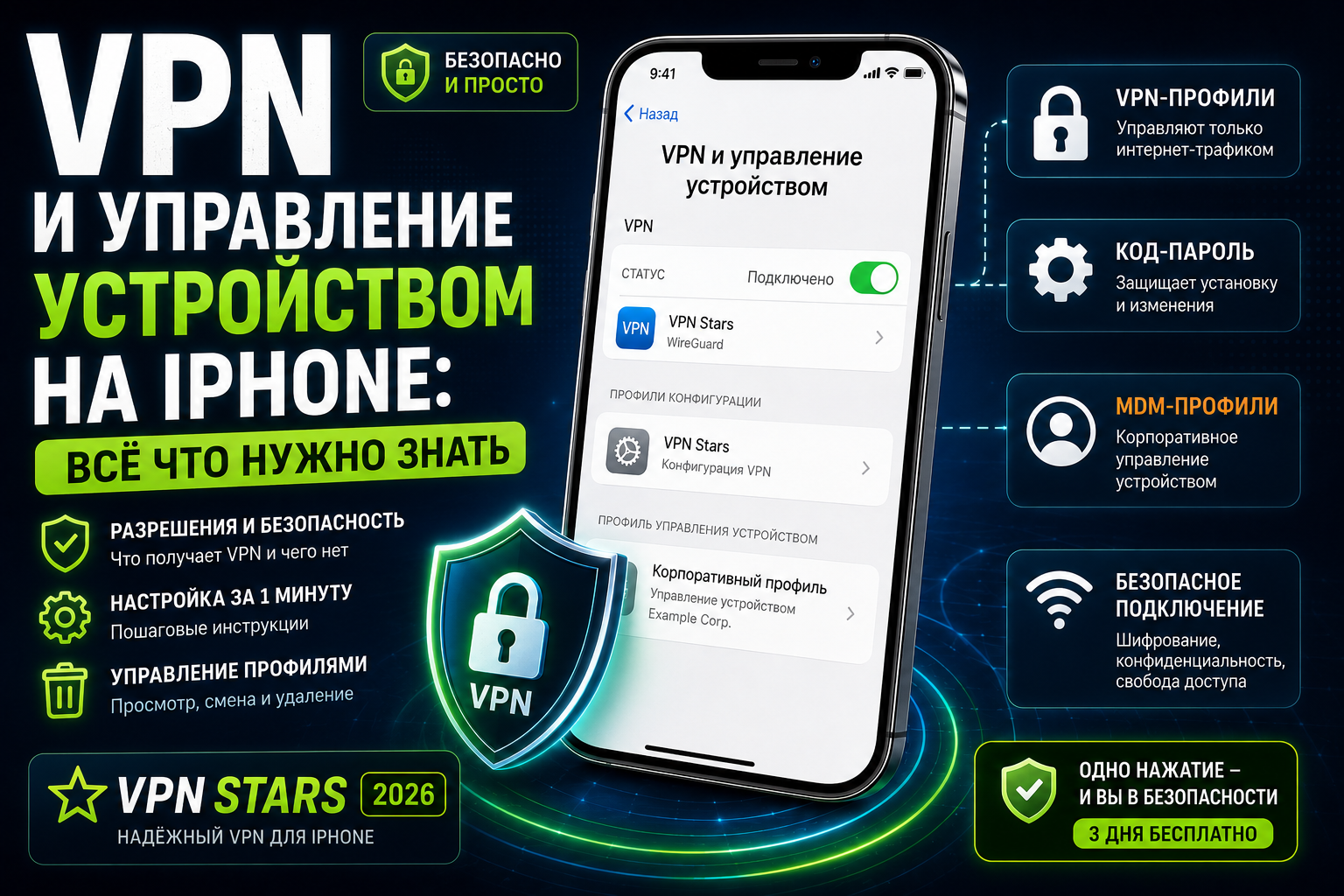
Зашли в Настройки iPhone и увидели раздел «VPN и управление устройством»? Или VPN-приложение просит какие-то разрешения, конфигурации, код-пароль — и вы не понимаете что происходит? Этот гид закроет все вопросы. Разберём каждый элемент — от первой установки до диагностики проблем. Без паники, без технического жаргона.
Раздел «VPN и управление устройством» в настройках iPhone — что это
Откройте Настройки → Основные → VPN и управление устройством. Это системный раздел iOS. VPN и управление устройством хранит:
- VPN-профили — настройки подключения к VPN-серверам. Каждое VPN-приложение создаёт здесь свой профиль.
- Профили конфигурации — файлы .mobileconfig от работодателей, учебных заведений или VPN-провайдеров.
- Профили управления (MDM) — корпоративные профили которые дают IT-отделу контроль над устройством.
Если вы никогда не ставили VPN — этот раздел пустой. Как только установите VPN-приложение — раздел VPN и управление устройством заполнится и подключитесь — здесь появится профиль.
«VPN хочет добавить конфигурации VPN» — что нажимать
Это самый частый вопрос. Вы скачали VPN из App Store, открыли — и iPhone показывает:
«[Название приложения] хочет добавить конфигурации VPN. Все сетевые данные могут быть отфильтрованы или отслежены при подключении к VPN.»
Звучит пугающе. Но VPN и управление устройством показывает это стандартное предупреждение iOS для ЛЮБОГО VPN-приложения — хоть бесплатного, хоть за тысячу рублей. Apple обязана предупредить что VPN будет видеть ваш трафик.
Когда нажимать «Разрешить»
- Вы сами скачали VPN из App Store.
- Вы нажали «Подключиться» в приложении.
- Это известный VPN-сервис (VPN Stars, Proton, Outline и т.д.).
Когда нажимать «Не разрешать»
- Окно появилось само — вы ничего не запускали.
- Вы не узнаёте приложение которое просит разрешение.
- Кто-то прислал вам ссылку и попросил установить «бесплатный VPN».
Почему iPhone просит код-пароль при установке VPN
После нажатия «Разрешить» iOS запросит код-пароль вашего iPhone — те самые 4 или 6 цифр, которые вы вводите при разблокировке. Не пароль от VPN, не от Apple ID.
Зачем: Apple хочет убедиться что VPN устанавливаете именно вы. Это защита от ситуации когда кто-то взял ваш разблокированный телефон и пытается поставить шпионский VPN.
| Что просят | Что вводить |
|---|---|
| «Введите код-пароль» | Код разблокировки iPhone (4-6 цифр) |
| Face ID / Touch ID | Лицо или палец — вместо кода |
| «Пароль Apple ID» | Пароль от iCloud — только для MDM-профилей |
| Логин/пароль в приложении | Данные от VPN-аккаунта |
Код-пароль НЕ передаётся VPN-приложению. Его проверяет только iOS. Приложение получает лишь разрешение создать VPN-профиль.
Что именно получает VPN-приложение после разрешения
Разрешение на «добавление конфигурации VPN» — это НЕ доступ ко всему iPhone. Вот точный список:
| Может | НЕ может |
|---|---|
| Направлять интернет-трафик через свой сервер | Читать фото, контакты, SMS |
| Шифровать соединение | Включать камеру или микрофон |
| Видеть какие сайты вы посещаете (HTTP) | Устанавливать приложения |
| Менять DNS-настройки при подключении | Управлять телефоном удалённо |
| Работать в фоне для поддержания подключения | Получать доступ к файлам |
Важно: HTTPS-сайты (банки, почта, соцсети — все с замком в адресной строке) шифруют данные дополнительно. Даже VPN не может прочитать содержимое HTTPS-трафика — только видит что вы зашли на сайт, но не что делали.
VPN Stars на iPhone — одно нажатие
Установите → разрешите → подключитесь. Дальше всё автоматически: автопереключение серверов, без ручных настроек. 3 дня бесплатно.
VPN-профиль vs профиль управления (MDM) — в чём разница
Раздел VPN и управление устройством содержит два типа профилей. Не путайте их — разница огромная:
VPN-профиль (безопасно)
Создаётся VPN-приложением. Управляет только интернет-трафиком. Вы можете удалить его в любой момент. Не даёт никому контроль над вашим устройством.
Профиль управления / MDM (осторожно)
Устанавливается работодателем или учебным заведением. Даёт администратору возможность:
- Устанавливать и удалять приложения.
- Видеть список установленных приложений.
- Блокировать устройство удалённо.
- Отслеживать геолокацию.
- Ограничивать функции (камера, скриншоты).
Правило: VPN-профиль — ставьте спокойно. MDM-профиль — только на рабочий телефон. На личный iPhone MDM ставить не стоит, если вы не понимаете зачем.
«VPN и управление устройством — войти в учётную запись организации»
Эту надпись видят пользователи корпоративных iPhone или учебных iPad. Она появляется когда организация зарегистрировала устройство в Apple Business Manager или Apple School Manager. Раздел VPN и управление устройством — это НЕ вирус.
Если надпись на вашем личном iPhone — значит предыдущий владелец не снял привязку. Что делать:
- Свяжитесь с продавцом и попросите удалить устройство из их аккаунта.
- Если продавец недоступен — обратитесь в Apple Support с чеком о покупке.
- Сбросить через iTunes не поможет — привязка к организации хранится на серверах Apple.
Как добавить VPN на iPhone: 3 способа
Способ 1: Через приложение (рекомендуем)
Самый простой. Скачиваете VPN Stars или другое приложение из App Store → открываете → нажимаете «Подключиться» → разрешаете → вводите код-пароль → готово. Весь процесс — 30 секунд.
Способ 2: Через файл конфигурации (.ovpn, .mobileconfig)
Если провайдер или работодатель дал файл:
- Откройте файл через «Файлы» или Safari.
- iPhone предложит «Установить профиль» → нажмите «Установить».
- Введите код-пароль.
- Для .ovpn — нужно приложение OpenVPN Connect. Откройте файл в нём → Import → Connect.
Способ 3: Вручную через настройки
- Настройки → Основные → VPN и управление устройством → VPN.
- «Добавить конфигурацию VPN».
- Тип: IKEv2 (рекомендуем), L2TP или IPSec.
- Заполните: описание, сервер, удалённый ID, логин, пароль.
- «Готово» → включите переключатель.
Как удалить VPN с iPhone
Если VPN больше не нужен или хотите сменить сервис:
Удалить VPN-профиль
- Настройки → Основные → VPN и управление устройством.
- Нажмите «i» рядом с VPN-профилем.
- «Удалить VPN» → подтвердите.
Удалить профиль конфигурации
- Настройки → Основные → VPN и управление устройством.
- Найдите профиль в разделе «Профили конфигурации».
- Нажмите на профиль → «Удалить профиль» → введите код-пароль.
После удаления VPN-приложение перестанет управлять трафиком. Само приложение останется — удалите его отдельно если не нужно.
10 частых проблем с VPN на iPhone и решения
1. VPN не подключается
Перезагрузите iPhone. Проверьте интернет без VPN. Если Wi-Fi работает — попробуйте другой сервер в VPN-приложении. Если не помогает — удалите профиль и добавьте заново.
2. VPN отключается при блокировке экрана
Настройки → VPN → нажмите «i» → включите «Подключаться по запросу» (Connect On Demand). Также отключите режим энергосбережения — он убивает фоновые процессы.
3. VPN работает только на Wi-Fi, не на LTE
Проверьте что мобильные данные включены для VPN-приложения: Настройки → Сотовая связь → найдите приложение → включите переключатель.
4. «VPN или прокси конфигурация не найдена»
VPN-приложение установлено, но без активного профиля. Откройте приложение → войдите в аккаунт → выберите сервер → подключитесь.
5. «Не удалось установить конфигурацию VPN»
Обновите iOS до последней версии. Удалите старые VPN-профили (Настройки → VPN → удалить все). Переустановите приложение.
6. VPN конфликтует с iCloud Private Relay
Private Relay (iCloud+) и VPN не работают одновременно. Если включён VPN — Private Relay автоматически отключается. Это нормально.
7. Интернет медленный через VPN
Смените сервер на ближайший к вашей стране. Смените протокол — WireGuard быстрее OpenVPN на 30-50%. Если VPN-приложение не даёт выбрать протокол — смените сервис.
8. После обновления iOS VPN перестал работать
Apple периодически меняет API подключения. Решение: обновите VPN-приложение до последней версии. Если не помогает — удалите профиль и создайте заново.
9. VPN просит код-пароль каждый раз
Профиль слетает. Удалите все VPN-профили → перезагрузите → установите приложение заново. Если проблема повторяется — сбросьте сетевые настройки: Настройки → Основные → Сброс → Сбросить настройки сети.
10. Два VPN на одном iPhone — можно?
Установить можно сколько угодно. Но активным может быть только один. Переключайтесь в Настройки → VPN — выберите нужный профиль. Два VPN одновременно не работают.
Какой протокол VPN лучше для iPhone
| Протокол | Скорость | Батарея | Стабильность | Обход блокировок |
|---|---|---|---|---|
| IKEv2 | Высокая | Низкий расход | Отличная (автопереподключение) | Слабый |
| WireGuard | Высокая | Минимальный | Хорошая | Средний |
| OpenVPN | Средняя | Высокий расход | Хорошая | Хороший (TCP 443) |
| VLESS/Reality | Средняя | Средний | Зависит от сервера | Отличный |
Для большинства пользователей: WireGuard — лучший баланс скорости и батареи. Если провайдер блокирует — VLESS через Streisand.
iPhone 16 и iOS 18: что изменилось для VPN
В iOS 18 и iPhone 16 Apple внесла несколько изменений:
- Раздел переименован. «VPN и управление устройством» теперь может отображаться как «VPN и профили» в некоторых версиях iOS 18.
- Новый дизайн разрешений. Окно запроса разрешения VPN выглядит иначе — но суть та же.
- Улучшена работа Always-on VPN. VPN теперь стабильнее работает в фоне и быстрее переподключается при смене Wi-Fi/LTE.
- Private Relay стал умнее. Меньше конфликтов с VPN — iOS автоматически отключает Relay при активном VPN.
FAQ
«VPN и управление устройством» — это вирус?
Нет. Это стандартный раздел iOS который есть на каждом iPhone. Если в нём пусто — значит VPN не установлен. Если есть профили — вы или кто-то их установили.
Безопасно ли добавлять конфигурацию VPN на iPhone?
Да, если VPN скачан из App Store. Apple проверяет приложения перед публикацией. Конфигурация даёт доступ только к трафику, не к личным данным.
Можно ли удалить раздел «VPN и управление устройством»?
Нет — это системный раздел iOS. Удалить его нельзя. Можно только удалить профили внутри раздела VPN и управление устройством.
VPN на iPhone тратит много батареи?
Зависит от протокола. WireGuard и IKEv2 добавляют 2-4% расхода за день. OpenVPN — 5-8%. Если расход значительно больше — проблема в конкретном приложении, не в VPN как технологии.
Читайте также
- VPN запрашивает разрешение: что делать
- VPN просит код-пароль: что вводить
- Ошибки конфигурации VPN
- VPN без конфигурации
Подробнее: Настройка VPN на iPhone — Apple Support
Реальные истории: как люди решали проблемы с VPN на iPhone
«Купил iPhone 16, поставил VPN — не подключается»
Пользователь перешёл с Android на iPhone 16 Pro. Скачал тот же VPN что был на Android — а он не подключается. Причина: на Android использовал протокол VLESS через v2rayNG. На iPhone этот клиент недоступен. Решение: установил Streisand из App Store, вставил ту же ссылку — заработало. Вывод: на iPhone нужны другие клиенты чем на Android.
«VPN работал год, после обновления iOS перестал»
Классика. Обновились до iOS 18.4 — VPN отвалился. Apple изменила API работы с VPN-профилями. Разработчик приложения ещё не выпустил обновление. Решение: подождал 3 дня до обновления приложения. Если ждать нельзя — удалить профиль, переустановить приложение, подключиться заново.
«Поставил корпоративный VPN — теперь не могу удалить»
IT-отдел установил MDM-профиль на личный iPhone сотрудника. Профиль не удаляется — кнопка серая. MDM-профиль защищён от удаления пользователем. Решение: попросить IT-отдел удалить профиль удалённо, или сбросить iPhone до заводских настроек. Мораль: никогда не ставьте корпоративный MDM на личный телефон.
Чек-лист: VPN на iPhone работает правильно
- В статусной строке видна надпись «VPN» при подключении.
- Сайты открываются — проверьте 2-3 разных.
- IP изменился — проверьте на whatismyip.com.
- DNS не утекает — проверьте на dnsleaktest.com.
- VPN не отключается при блокировке экрана — подождите 5 минут.
- VPN переподключается при переходе Wi-Fi на LTE — выключите Wi-Fi и проверьте.
- Скорость приемлемая — speedtest.net, потеря не более 30%.
- Батарея не садится аномально — проверьте через сутки.
Почему VPN Stars — лучший выбор для iPhone в 2026
Из всех VPN которые я тестировал на iPhone, VPN Stars показал лучший результат:
- Автопереключение серверов. Заблокировали один — приложение само переключается на другой.
- IKEv2 + WireGuard. Два лучших протокола для iPhone — один для стабильности, второй для скорости.
- Минимальный расход батареи. +3% за 8 часов — практически незаметно.
- Никаких конфигураций. Не нужны файлы, ссылки, Telegram-боты.
- 3 дня бесплатно без карты. Проверьте и решите сами.
Итоги: всё что нужно знать о VPN и управлении устройством на iPhone
Подведём итоги. VPN и управление устройством — стандартный раздел iOS, а не вирус и не взлом. Вот ключевые выводы:
- Разрешение на добавление конфигурации VPN — безопасно, если вы сами установили приложение из App Store.
- Код-пароль при установке VPN — это код разблокировки iPhone. Он не передаётся приложению.
- VPN-профиль управляет только трафиком. Он не даёт доступ к фото, контактам или файлам.
- MDM-профиль — совсем другое. Он даёт удалённый контроль. Не ставьте на личный iPhone.
- Большинство проблем решаются удалением профиля и повторной установкой.
- WireGuard и IKEv2 — лучшие протоколы для iPhone по скорости и батарее.
- Обновления iOS иногда ломают VPN. Обновляйте VPN-приложение сразу после обновления системы.
- Два VPN одновременно не работают. Переключайтесь через Настройки → VPN.
Если не хотите разбираться во всём этом — поставьте VPN Stars. Одно нажатие, автоматическая настройка, без конфигураций и ручных действий. Именно так должен работать VPN на iPhone.
Самый простой VPN для iPhone
VPN Stars — установка за 30 секунд, автопереключение серверов, никаких ручных настроек. 3 дня бесплатно.
Работает ли VPN Stars на iPad?
Да, VPN Stars работает на iPad точно так же как на iPhone. Скачайте из App Store, подключитесь — готово. Раздел VPN и управление устройством на iPad аналогичен iPhone.
Нужен ли VPN на iPhone если я не хожу на запрещённые сайты?
VPN это не только про запрещённые сайты. Это шифрование трафика в публичном Wi-Fi, защита от перехвата данных, стабильный доступ к рабочим ресурсам. Если хоть раз подключаетесь к Wi-Fi в кафе или аэропорту — VPN нужен.
Сколько стоит VPN для iPhone?
От 0 до 500 руб/мес. Cloudflare WARP — бесплатно но ограниченно. VPN Stars — 299 руб/мес с 3 днями триала. Авокадо через Telegram — от 100 руб. Свой сервер — от 200 руб за VPS.
Как понять что VPN на iPhone работает?
В статусной строке появится надпись «VPN» рядом с часами. Также проверьте на whatismyip.com — IP должен отличаться от вашего реального. Если надписи нет и IP не изменился — VPN не подключён.